結論から言うと、最初に探すべきなのは「一番人気のPlugin」ではありません。一度きりの仕事なら追加なし、同じ手順を繰り返すならSkill、複数の機能を一つの導入単位にまとめるならPlugin、外部サービスのデータや操作が必要な場合だけconnectorを候補にします。connectorはMCPサーバーを通じて外部サービスへ接続する仕組みです。
この順番なら、目的に合わない拡張を増やさずに済みます。特定のPluginやSkillが使えるかどうかは、利用する画面、プラン、ワークスペース設定、認証状態などで変わり得ます。本稿では万能ランキングの代わりに、次に試す一つを選び、自分の環境で導入価値を確かめるところまで進めます。
まずは4つの選択肢から種類を決める
| 作業の状態 | 最初の候補 | 選ぶ理由 |
|---|---|---|
| 一度きりの調査、編集、コード変更 | 追加なし | 標準機能で終わるなら、導入や更新の管理を増やさなくてよい |
| 入力は変わるが、毎回同じ手順を踏む | Skill | タスク固有の指示と補助資料を再利用できる |
| 複数のSkillや接続機能をまとめて扱う | Plugin | チームや複数作業へ配る導入単位にできる |
| メール、ストレージ、課題管理など外部の情報が要る | connectorを含む構成 | MCPサーバー経由の外部認証とアクセス範囲まで確認する必要がある |
判断の起点は「何を入れたいか」ではなく、どの失敗を繰り返さないために追加するかです。同じ指示を毎回書く、必須チェックを忘れる、担当者ごとに成果物がぶれる、といった損失を一文にできなければ、まだ追加しない方が管理しやすいでしょう。
Skill、Plugin、connectorを同じ順位で比べない
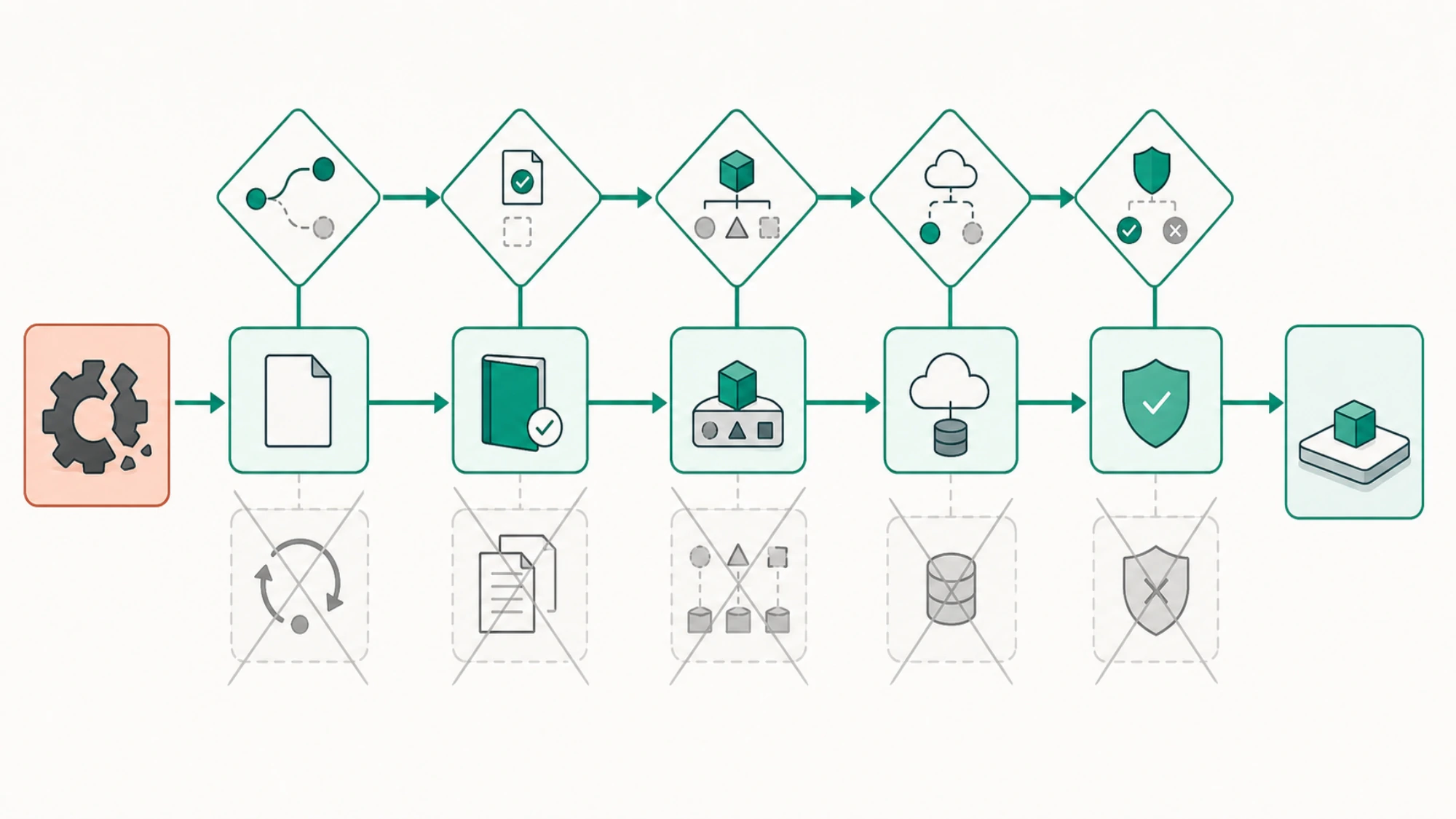
OpenAIのSkillとPluginの説明では、Skillは特定の作業を再利用するためのワークフロー、PluginはSkillやconnectorなどを含められるインストール可能なまとまりとして整理されています。connectorはMCPサーバーを通じて外部サービスと接続し、独自UIを持つ場合もあります。
それぞれを短く言い換えると、次のようになります。
- Skill:一つの仕事をどう進めるか
- Plugin:複数の能力をどうまとめて届けるか
- connector:MCPサーバーを通じて外部のデータや操作へどう接続するか
- 追加なし:Codexの標準機能だけで仕事を終えるか
したがって、PluginとSkillを同じ表で「1位、2位」と並べても、自分に必要なものは決まりません。まず種類を選び、その後に同じ目的を解決する候補だけを比較します。
Skillが向くのは「手順を再現したい」とき
Skill作成の公式ドキュメントによると、ローカルSkillの中心はSKILL.mdです。必要に応じてスクリプト、参考資料、素材、メタデータを含められます。Codexは明示的に指定されたときだけでなく、依頼内容がSkillの説明と一致すると判断したときにもSkillを利用できます。
たとえば、次のような仕事はSkillの候補です。
- Pull Requestを決まった観点で確認する
- リリース前に同じテストと記録を行う
- 記事やドキュメントを社内ルールに沿って整える
- 特定リポジトリだけで使う調査・修正手順を固定する
一方、毎回目的も入力も完了条件も違う仕事を無理にSkill化すると、作業よりルールの保守に時間がかかります。最初は対象を一つに絞り、「どの依頼で起動し、何を読み、どこまで変更し、何をもって終了するか」が説明できるか確認してください。
Pluginが向くのは「束ねて導入する理由」があるとき
Pluginを選ぶ理由は、単体Skillより高機能そうだからではありません。複数のSkillをまとめて導入したい、Skillと外部接続を一つの配布単位にしたい、といった要件があるときに候補になります。
2026年8月15日時点のPlugin公式ドキュメントでは、CodexのPluginはChatGPTデスクトップアプリとCodex CLIでサポートされ、IDE拡張ではサポートされないと説明されています。導入後の能力は新しいチャットまたはCLIセッションで利用できるようになります。古い紹介記事の手順を試す前に、説明されている画面と自分が使う画面が一致しているかを確認しましょう。
同じ公式ページでは、Codex Security、Gmail、Google Drive、SlackがPluginの例として挙げられています。ただし、これは順位や全アカウントでの利用可否を示すリストではありません。自分の画面に表示されるか、必要な認証を完了できるか、ワークスペースのポリシーに合うかは個別に確認する必要があります。
外部接続では機能名より権限を見る
メール、カレンダー、ストレージ、課題管理などのデータを使う場合、候補名より先にアクセス範囲を確認します。Plugin経由の能力にもCodexホストのサンドボックスと承認ポリシーが適用されますが、外部サービス側の認証とアクセス制御は別に残ります。connectorや、その接続を支えるMCPサーバーには、追加の設定やサインインが必要な場合もあります。
導入前に、少なくとも次の質問へ答えられる状態にします。
- 読み取りだけか、作成・更新・削除もできるか
- どのアカウント、ワークスペース、プロジェクトへ接続するか
- どのデータがCodexから利用可能になるか
- 書き込み前に確認を求める運用にできるか
- 接続を解除した後に、認証情報や取得済みデータがどう扱われるか
一般的なサンドボックスの説明は、特定のPlugin、Skill、スクリプト、connectorが安全だという個別評価ではありません。中身と権限を確認できない候補は、便利そうでも保留にするのが妥当です。
候補を一つに絞る5段階
種類を決めたら、候補ごとに次の順で確認します。途中で条件を満たさなければ、その候補を一度外します。
1. 解決する反復作業を一文にする
「開発を効率化する」では広すぎます。「レビュー指摘を分類し、修正候補と未解決リスクを返す」のように、入力と終了状態が分かる文にします。候補の説明がその文へ直接答えなければ、役割がずれています。
2. 配布元と中身を読む
SkillならSKILL.mdだけでなく、同梱されたスクリプト、参考資料、素材も確認します。Pluginなら含まれるSkillやconnector、必要な追加設定を確認します。検索結果の名称や掲載順位だけでは、現在の保守状態やタスク適合性は分かりません。
3. 利用する環境を合わせる
ChatGPTデスクトップアプリ、Codex CLI、IDE拡張を混同しないようにします。候補の公式説明がどの環境を対象にしているか、自分のアカウントで実際に表示されるかを確認します。表示されないものを「おすすめだから使えるはず」と扱わないことが大切です。
4. 権限と失敗時の影響を確認する
読み取るファイル、実行するコマンド、参照する環境変数、外部へ送るデータ、書き換えられる対象を確認します。さらに、失敗時に何が残るか、変更を戻せるか、書き込み前に承認を挟めるかも見ます。
5. 同じ小さな仕事で効果を測る
導入前と導入後で、同じ入力と同じ終了条件の小さな仕事を試します。少なくとも次を記録すると、印象だけで採否を決めずに済みます。
| 観点 | 記録する内容 |
|---|---|
| 完了 | 決めた終了条件を満たしたか |
| 手戻り | 人が追加で直した内容と回数 |
| 時間 | 開始から確認可能な成果物までの時間 |
| 文脈負荷 | 不要な説明や重複処理が増えたか |
| 安全性 | 想定外の読み取り、書き込み、外部送信がなかったか |
このテストは万人向けの性能順位ではありません。自分の仕事と環境に限って、追加する価値があるかを判断するための比較です。
よくある失敗は「候補を増やしすぎる」こと
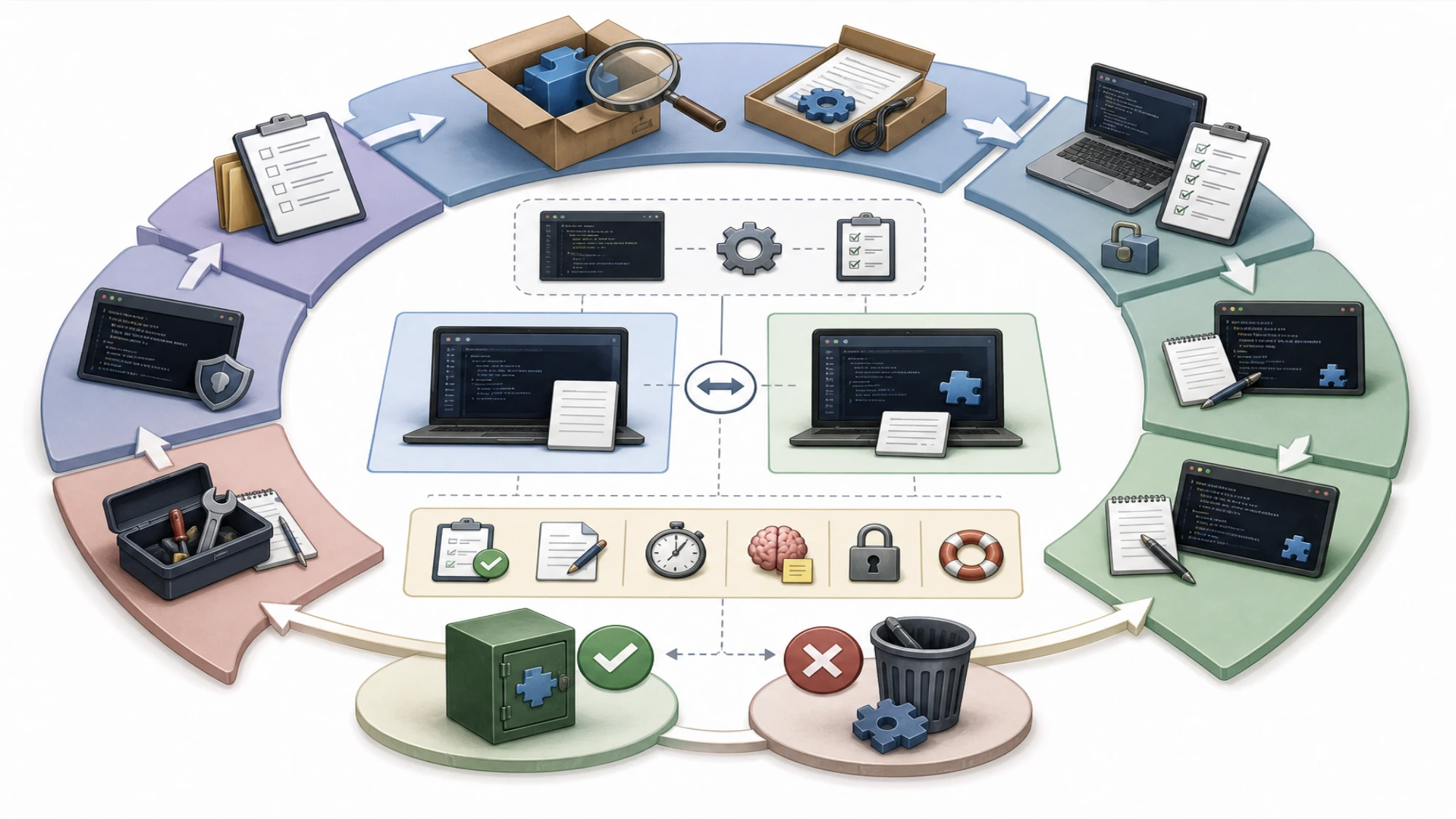
おすすめ一覧をまとめて導入する
役割が重なるSkillやPluginを同時に追加すると、どれが呼ばれるべきか、どの指示が効いたか、どの権限が必要かを追いにくくなります。一つの反復作業につき候補を一つ試し、効果を確認してから範囲を広げます。
インストールできることを品質の証明にする
カタログにあることと、自分のタスクに合うことは別です。Pluginが表示されても、必要な認証や権限が組織の方針に合わない場合があります。Skillが読み込めても、手順の品質、保守状態、実行コードの安全性まで自動的に保証されるわけではありません。
評判を自分の実測結果として扱う
「速い」「トークンを節約できる」「必須」といった評価は、環境や仕事が違えば結果も変わります。評判は候補やテスト観点を見つける材料にとどめ、採否は同じ条件の小さな仕事で決めます。
迷ったら、追加なしから一段ずつ進む
判断できない場合は、次の順番で十分です。
- 標準機能だけで一度作業する
- 繰り返す失敗が見えたら、一つのSkillを試す
- 複数の能力を配布する必要が生まれたらPluginを検討する
- 外部データが必要になったときだけconnectorと必要な権限を加える
- 決めた試行回数の後、改善を確認できなければ外す
万人共通の「最強のCodex Plugin・Skill」は、公開情報だけでは決められません。しかし、自分にとっての良い選択は検証できます。解決したい反復作業を一つに絞り、対応する利用環境と配布元を確かめ、必要最小限の権限で一候補だけ試す。 カタログが変わっても、この基準があれば次の一手を選び直せます。