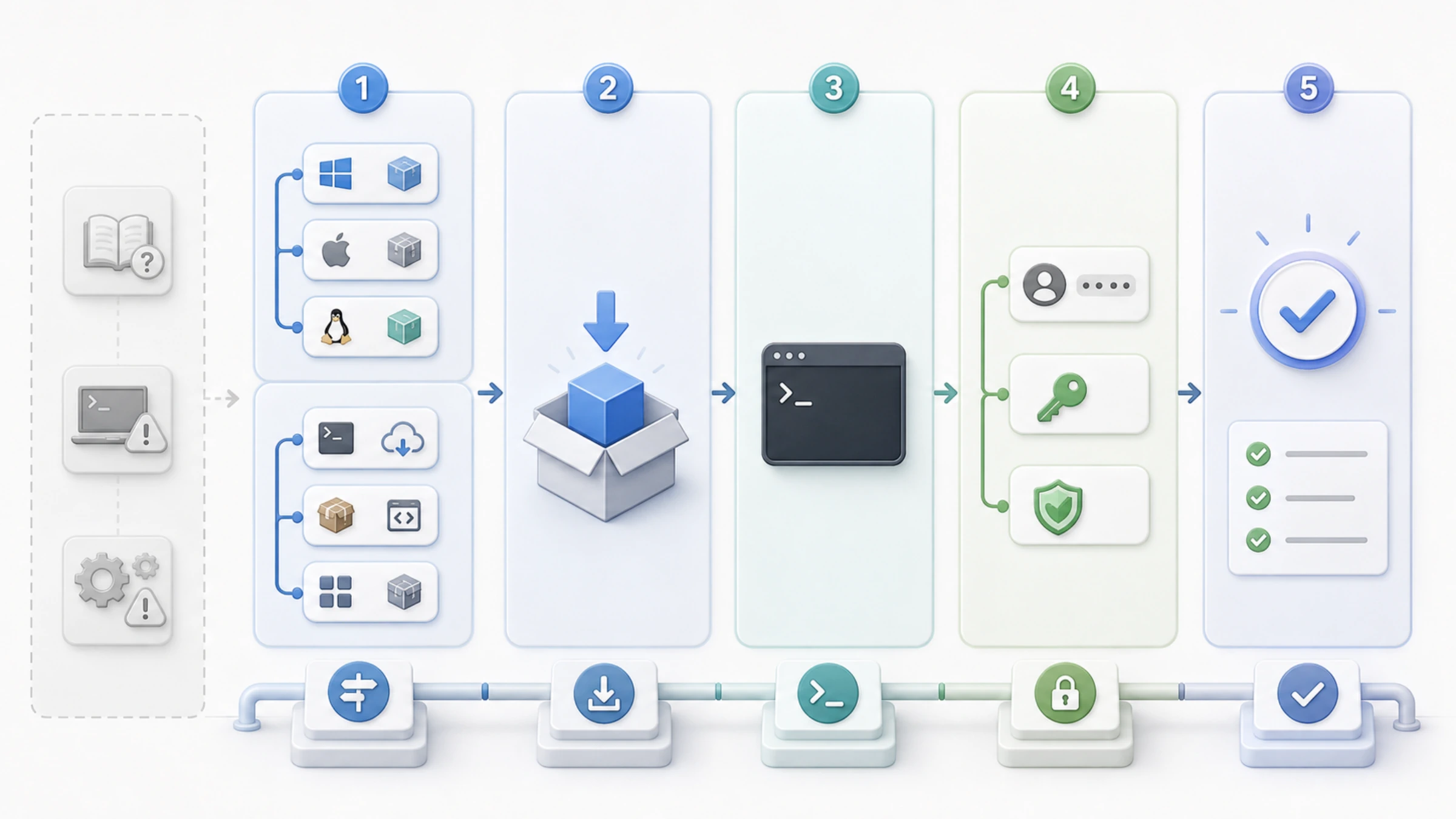
Codex CLIをこれから導入するなら、最初に決めるのは「どのコマンドをコピーするか」ではなく、自分のOSと、普段使っている管理方法に合う配布経路はどれかです。
2026年8月16日時点で、OpenAIの公式クイックスタートにはmacOS/Linux向けのスタンドアロンインストーラー、Windows向けのPowerShellインストーラー、npm、Homebrewという経路が掲載されています。選んだ経路でインストールしたら、プロジェクトのディレクトリでcodexを起動し、ChatGPTまたはAPIキーで認証します。最後にcodex login statusで現在の認証方法を確かめれば、導入から認証確認までを一続きで完了できます。
この記事では、公式情報で確認できる範囲だけを使って、この順番で進めます。未確認のNode.js最低バージョンや、特定の端末で必ず成功するという前提は置きません。
- OSと管理方法から公式の導入経路を選ぶ。
- 現行の公式コマンドでインストールする。
- 作業対象のディレクトリで
codexを起動する。 - 認証方法を選び、
codex login statusで状態を確認する。
まず、自分が使うインストール経路を決める
公式に案内されている経路は次のとおりです。一つを選んで進めてください。
| 環境・管理方法 | 選べる公式経路 | 判断の目安 |
|---|---|---|
| macOS/Linux | スタンドアロン | 公式のシェルインストーラーを使う |
| Windows | スタンドアロン | 公式のPowerShellインストーラーを使う |
| npmでCLIパッケージを管理している | npm | 公式パッケージ@openai/codexをグローバルに導入する |
| Homebrewを使っている | Homebrew | caskとしてcodexを導入する |
npm経路を選ぶ場合は、手元でnpmを実行できる必要があります。ただし、今回確認したCodex CLIの公式クイックスタート、認証ページ、公式リポジトリからは、npm経路の現行の最低Node.jsバージョンを確定できませんでした。第三者記事に書かれたバージョンを、そのまま全環境の要件として扱わないでください。
また、Windowsのスタンドアロンインストーラーは公式に用意されています。WindowsネイティブとWSLの手順を同じものとみなしたり、第三者記事だけを根拠にどちらかを必須と判断したりせず、実際にコマンドを実行する環境に合う公式経路を選びます。
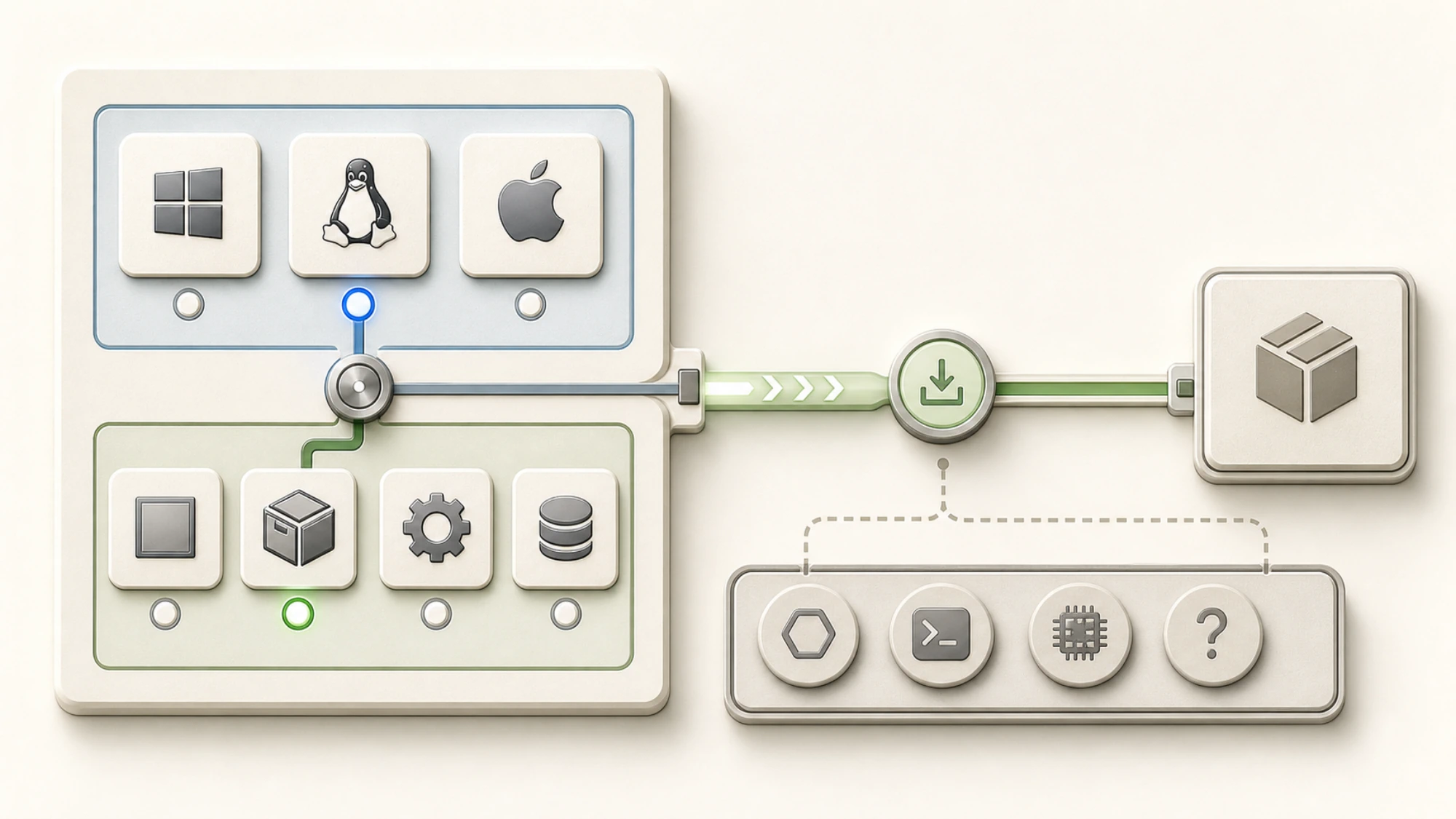
OSだけで決めず、スタンドアロン、npm、Homebrewのうち、自分が継続して管理できる経路を選びます。
公式コマンドでCodex CLIをインストールする
以下は、2026年8月16日にOpenAIのCodex CLI公式クイックスタートで確認したコマンドです。配布方法は変更される可能性があるため、後日実行する場合はリンク先の最新表記と一致することを確認してください。
macOS/Linux:スタンドアロンインストーラー
ターミナルで次を実行します。
bashcurl -fsSL https://chatgpt.com/codex/install.sh | sh
このコマンドは取得したスクリプトをそのままシェルへ渡します。実行前に、参照先が公式ページに掲載されたchatgpt.comのURLと一致しているか確認してください。ネットワークや端末の管理設定によって、すべてのmacOS/Linux環境で成功するとは限りません。
Windows:スタンドアロンインストーラー
PowerShellで次を実行します。
powershellpowershell -ExecutionPolicy ByPass -c "irm https://chatgpt.com/codex/install.ps1 | iex"
これはOpenAIが現在掲載しているWindows向けコマンドです。組織管理端末の実行ポリシー、ネットワーク、アーキテクチャごとの成功までは公式コマンドの掲載だけでは保証できません。ポリシーで拒否されたときに、所属組織の規則を無視して設定を変更しないでください。
npm:公式パッケージをグローバルに導入
bashnpm install -g @openai/codex
パッケージ名は@openai/codexです。似た名前の非公式パッケージに置き換えないでください。Node.jsの最低バージョンをこの記事から断定することもしません。
Homebrew:caskとして導入
bashbrew install --cask codex
現在の公式表記には--caskが含まれます。古い記事に別のHomebrewコマンドが載っていても、まず公式クイックスタートの現行コマンドを基準にします。
初回起動はプロジェクトのディレクトリで行う
インストール後、Codexに作業させたいプロジェクトのディレクトリへ移動し、codexを起動します。
bashcd path/to/your-project
codex
ここで大切なのは、インストール済みという表示だけで終えず、実際にcodexが起動して初回サインインの選択肢まで進めるかを見ることです。公式クイックスタートでは、初回起動時に「Sign in with ChatGPT」または利用可能な別のサインイン方法を選ぶ流れが案内されています。
この記事では、未確認の--version出力を全環境共通の合格条件にはしません。観察する結果は、codexが起動することと、次の認証状態確認まで進めることです。
ChatGPT認証とAPIキー認証を混同しない
OpenAIの公式認証ドキュメントでは、ローカルでCodexを使う認証方法として、ChatGPTサインインとAPIキーサインインが説明されています。どちらもCodex CLIで利用できますが、適用される課金、ワークスペース管理、データ取り扱いの条件は同じではありません。
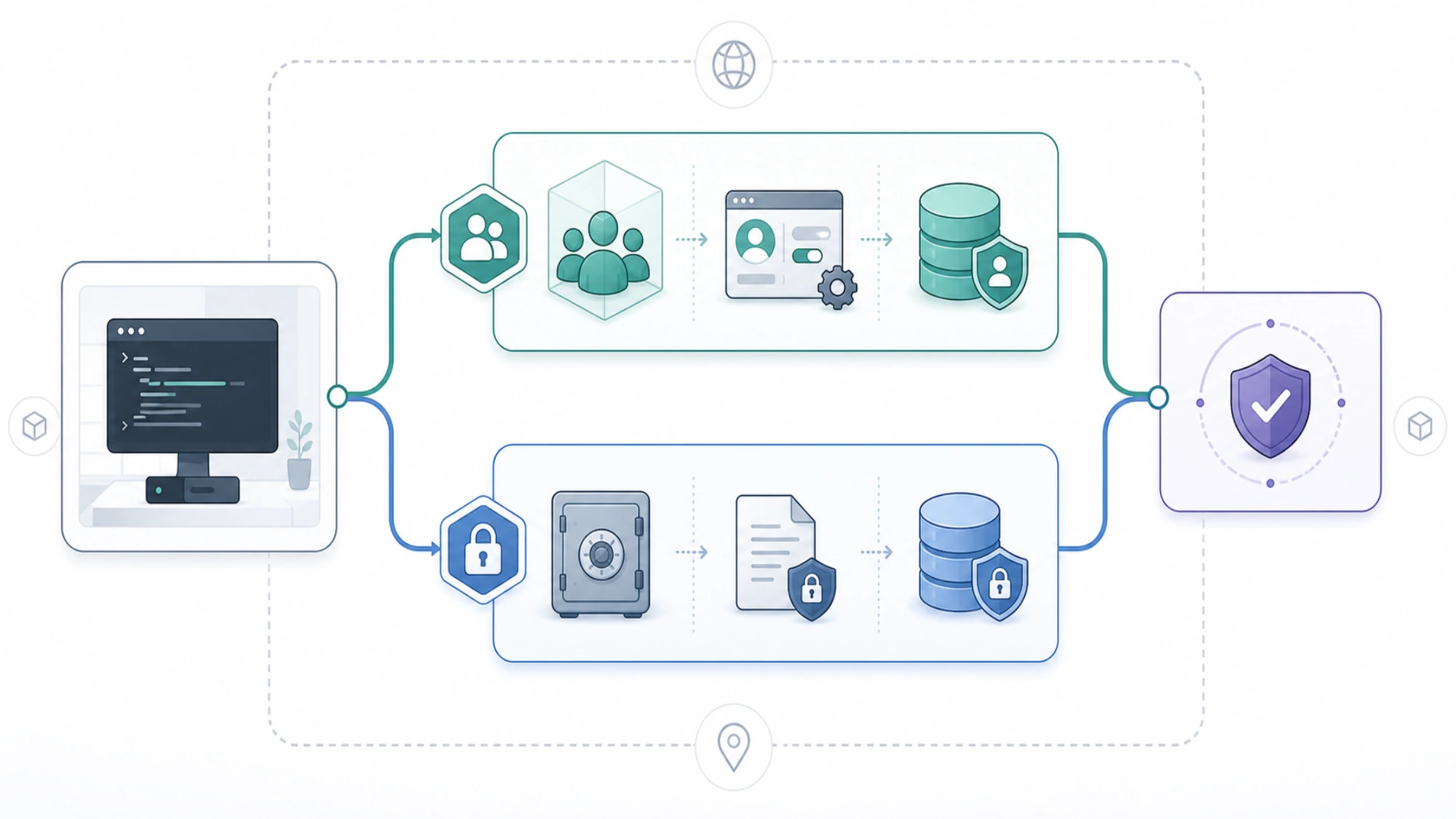
サインインできることと、自分が意図した課金・ワークスペース条件で利用できることは別に確認します。
ChatGPTでサインインする
ブラウザを使うChatGPT認証を開始する公式コマンドは次です。
bashcodex login
ブラウザでの認証後、特定のプランやワークスペースで利用できる機能までは、サインイン成功だけから推定しないでください。利用資格や管理者設定はアカウントごとに確認が必要です。
APIキーでサインインする
公式認証ドキュメントには、環境変数に入れたAPIキーを標準入力から渡す方法が掲載されています。
bashprintenv OPENAI_API_KEY | codex login --with-api-key
これはprintenvを使えるシェル向けの掲載例です。別のシェルやWindows PowerShellへ、未確認の構文をそのまま読み替えないでください。その環境での入力方法は、実行時点の公式認証ページを確認します。
APIキーをコマンド本文へ直接書いたり、公開プロンプト、スクリーンショット、シェル履歴、信頼できない端末へ貼ったりしないでください。APIキーでの利用は使用量ベースのアクセスとなるため、ChatGPTサインインと同じ課金条件だと考えないことも重要です。
認証状態を確認する
起動とサインインを終えたら、現在の認証方法を確認します。
bashcodex login status
この確認により、「CLIは起動したが、想定していた認証方法になっていない」という取り違えを見つけられます。認証を解除するときの公式コマンドは次です。
bashcodex logout
別の方法で認証し直す場合は、ログアウト後にcodex login、または公式ページで自分の環境に適用できるAPIキー入力方法を使います。
更新も、最初に選んだ経路に合わせる
更新方法は導入経路ごとに異なります。
| 導入経路 | 現在の公式更新方法 |
|---|---|
| macOS/Linuxのスタンドアロン | インストール時と同じcurl -fsSL https://chatgpt.com/codex/install.sh | shを再実行 |
| Windowsのスタンドアロン | インストール時と同じPowerShellコマンドを再実行 |
| npm | npm install -g @openai/codexを再実行 |
| Homebrew | brew upgrade --cask codex |
別経路の更新コマンドを混ぜず、導入時に選んだ公式経路に合わせます。更新後に認証方法が気になる場合は、再びcodex login statusで現在の状態を確認できます。
うまく進まないときの切り分け
エラーの原因は、OS、シェル、PATH、ネットワーク、端末管理、アカウント、ワークスペースによって変わります。今回の公式情報だけでは、すべての環境に共通する修復コマンドは確定できません。次の順で、推測を増やさずに範囲を狭めます。
- 実行したコマンドが、現在の公式クイックスタートに掲載されたものと一致するか確認する。
- スタンドアロン、npm、Homebrewのどれで導入したかを確認し、別経路のコマンドを混ぜていないか見直す。
codexが起動するなら、codex login statusで問題がインストール後の認証段階にあるか確認する。- 管理端末や組織アカウントなら、実行ポリシー、ネットワーク、ワークスペース権限を管理者に確認する。
- 公式ページにないNode.js要件、PATH書き換え、第三者インストーラーを試す前に、OSと選択経路を添えて公式ドキュメントの最新情報を確認する。
「Codexをインストールできない」という症状だけで、Node.jsのバージョン不足やWSL必須と決めつけることはできません。確認できていない前提を追加するより、どの段階まで到達したかを分けるほうが安全です。
よくある確認事項
Codex CLIには必ずNode.jsが必要ですか?
npm経路ではnpmを使います。一方、公式クイックスタートにはスタンドアロンインストーラーとHomebrewも別の経路として掲載されています。今回確認した第一方資料ではnpm経路の最低Node.jsバージョンを確定できなかったため、特定バージョンを全読者の必須条件としては案内しません。
WindowsではWSLが必須ですか?
現在の公式クイックスタートにはWindows向けPowerShell installerが掲載されています。ただし、その事実だけでWindowsネイティブとWSLのすべての利用条件を一般化することもできません。コマンドを実行する環境に対応する最新の公式手順を選んでください。
ChatGPTサインインとAPIキーはどちらを選ぶべきですか?
ChatGPTサインインはサブスクリプション側のアクセス、APIキーは使用量ベースのアクセスに関係します。ワークスペース制御やデータ取り扱いも適用条件が変わるため、現在利用するアカウントと組織のルールに合う方法を選びます。この記事では、個別プランの資格、価格、地域別利用可否までは断定しません。
インストール完了は何を見れば確認できますか?
このガイドでは、プロジェクトのディレクトリでcodexを起動でき、初回認証へ進み、codex login statusで現在の認証方法を確認できるところまでを導入完了の観察可能な目安にしています。特定環境での成功を保証するものではありません。
ここまでできれば、次の作業へ進める
Codex CLIの導入は、パッケージを置くだけでは終わりません。自分のOSと管理方法に合う公式経路を選び、codexを起動し、意図した方法で認証されていることを確認して初めて、プロジェクトでの作業を始められます。
実行時点で最終確認する一次情報は、Codex CLI公式クイックスタートとCodex認証の公式ドキュメントです。コマンド、認証、プランの条件は変わり得るため、この記事の確認日より後に使う場合は、必ず最新の公式表記を優先してください。