Gemini APIキーはGoogle AI Studioで作成・管理できます。対象モデルや機能には無料枠(Free Tier)がありますが、キーを作成できたことと、すべての利用が無料であることは同じではありません。
無料で試せるかを判断するには、次の3点を分けて確認します。
- 使いたいモデルや機能が、現在の料金表で無料枠の対象か
- キーに関連付けられたGoogle Cloudプロジェクトに、どの利用上限が表示されているか
- 自分のアカウントやプロジェクトが無料枠を利用できる状態か
固定の「無料で○回」という数字だけを頼りにすると危険です。上限はモデルや利用階層によって異なり、変更されることもあります。この記事では、数字を暗記するのではなく、自分のプロジェクトで現在の状態を確かめ、安全に最初の1件を送るまでを順に説明します。
まず4つの画面で「無料で試せる状態か」を判定する
作業を始める前に、次の順番で公式ページを開くと迷いにくくなります。
| 確認するもの | 公式の確認先 | 次へ進める条件 |
|---|---|---|
| APIキー | Google AI StudioのAPI Keys | 使用するCloudプロジェクトに関連付けられたキーを作成・選択できる |
| モデルの無料枠 | Gemini Developer APIの料金 | 使用予定のモデルと機能にFree Tierの記載がある |
| 実効上限 | Gemini APIのレート制限とAI Studio | 対象プロジェクト・モデル・利用階層のactive limitsを確認できる |
| 課金状態 | Gemini APIの課金 | 無料枠の条件を理解したうえで進むか、有料化するかを判断できる |
日本はGoogle AI StudioとGemini APIのサポート対象地域に含まれています。ただし、地域が対象であることは、特定のアカウント、モデル、機能、上限、支払方法まで保証するものではありません。最終判断には、ログイン後の自分の画面が必要です。
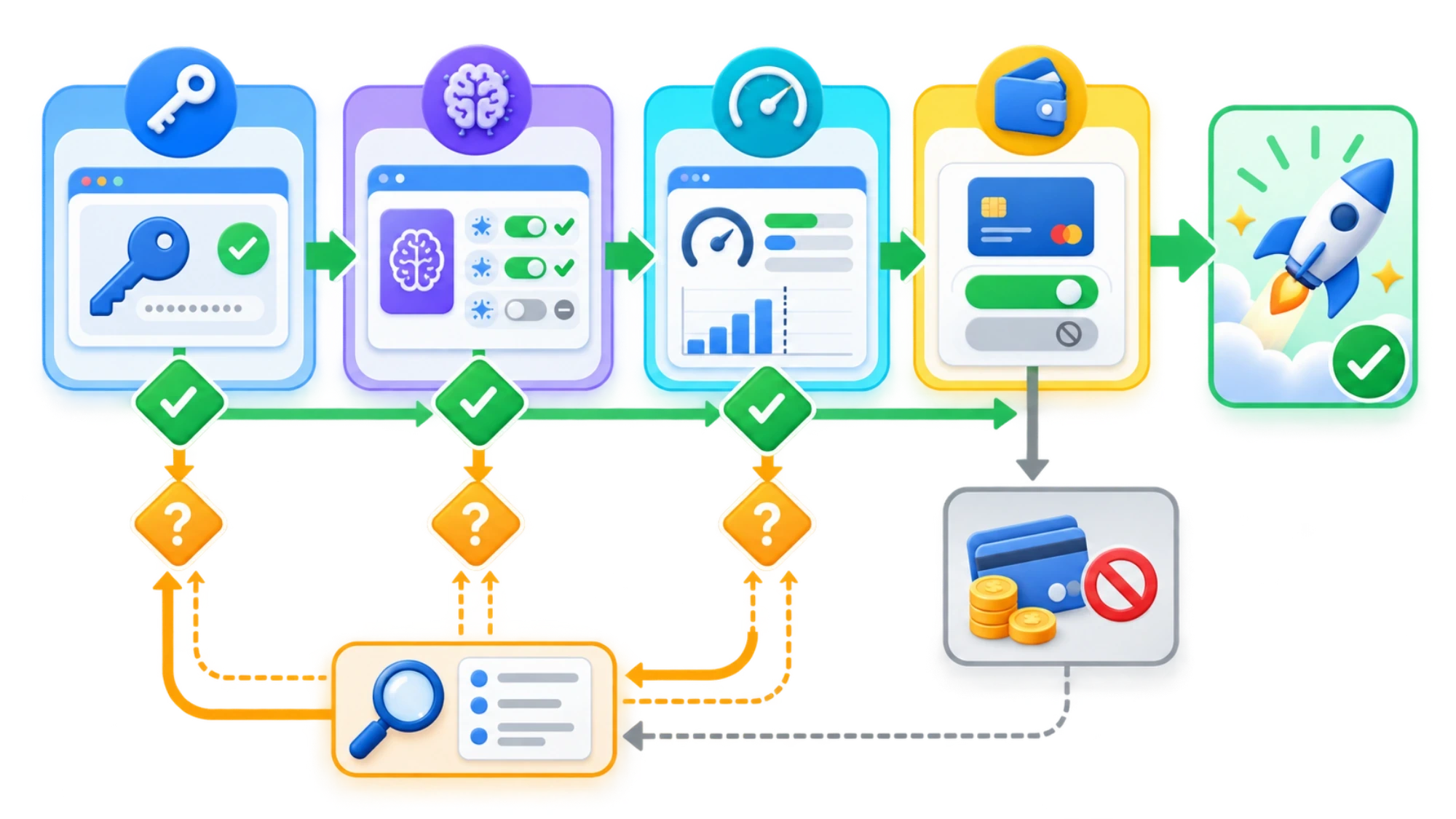
料金表に使用予定のモデルや機能のFree Tierが見つからない場合は、「無料で使える」とは判断せず、別の対象モデルを選ぶか有料条件を確認します。active limitsを確認できない場合も、公開記事の固定値で補わず、プロジェクトとログイン中のアカウントが正しいかを先に確かめてください。
APIキーをAI Studioで作成する
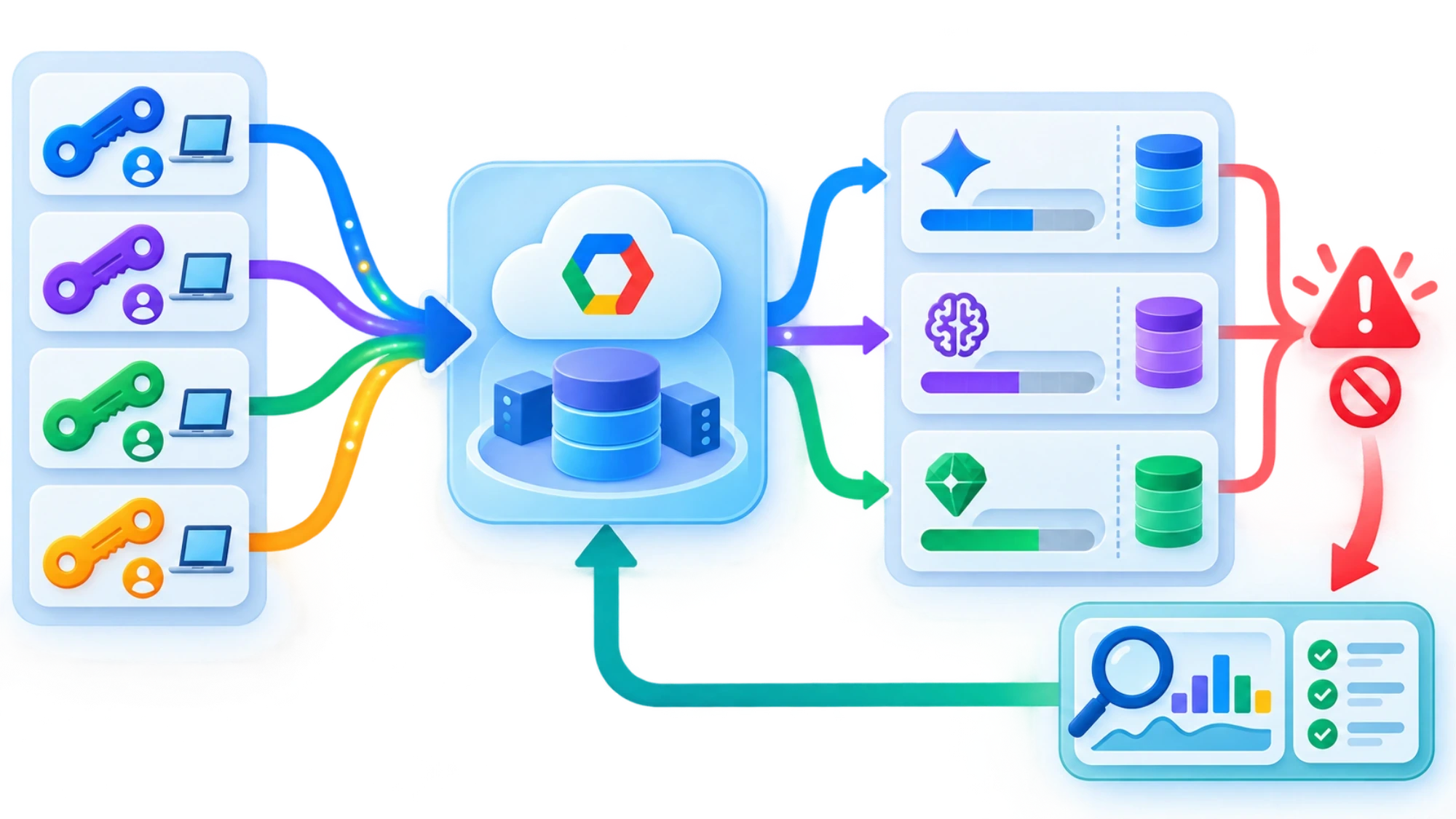
AI StudioのAPI Keys画面にGoogleアカウントでログインし、使用するGoogle Cloudプロジェクトを確認してからキーを作成します。Gemini APIキーはCloudプロジェクトに関連付けられるため、複数のキーを作っても利用上限がキーごとに独立するとは限りません。公式のレート制限は、上限が基本的にプロジェクト単位で適用されると説明しています。
組織管理のアカウントでは、既存プロジェクトの表示やキー作成が管理ポリシーで制限される場合があります。画面が一般向け手順と異なるときは、別のキーを何度も作る前に、選択中のプロジェクトと自分の権限を確認してください。
作成したキーは、その場で安全な保管先へ移します。チャット、スクリーンショット、公開Issue、ソースコードには貼り付けません。
「無料」の対象はキーではなく、モデルと機能で決まる
APIキーそのものに「無料版」と「有料版」があるわけではありません。無料で利用できる範囲は、主にモデル、機能、利用階層で決まります。
現行の公式料金表で、実際に使うモデルの行を探し、次を確認してください。
- Free Tierの入力・出力料金欄に無料利用の記載があるか
- 使用したい機能も無料枠の対象か
- 無料枠と有料枠で、データの取り扱いにどのような違いがあるか
- モデル名や提供状態が、参照しているサンプルと一致しているか
Googleの現行料金ページでは、Free TierのコンテンツはGoogle製品の改善に使用される場合がある一方、Paid Tierのコンテンツは製品改善には使用しないと区別されています。これは完全なプライバシー評価ではありません。機密情報、個人情報、顧客データを扱う場合は、無料かどうかだけで決めず、最新の規約と自社の義務を確認してください。
また、現在の課金文書では、2026年3月以降のポリシーで発行されたGoogle Cloudのウェルカムクレジットや無料トライアルクレジットを、Gemini APIやAI Studioの利用料金には充当できないと案内されています。古いアカウント固有の例外もあり得るため、クレジット残高ではなく自分の課金条件を確認する必要があります。
無料枠の実効上限は、AI Studioのactive limitsで確認する
Gemini APIのレート制限には、代表的に次の指標があります。
- RPM: 1分あたりのリクエスト数
- TPM: 1分あたりのトークン数
- RPD: 1日あたりのリクエスト数
実際に適用される値は、モデルと利用階層によって異なります。公開ページに見える数字や過去の記事の数字は、現在の自分のプロジェクトに適用される容量を保証しません。レート制限の公式説明からAI Studioのactive limitsへ進み、次の組み合わせを一致させて確認します。
- APIキーに関連付けたプロジェクト
- 呼び出すモデル
- 現在の利用階層
- RPM・TPM・RPDの各上限
複数のAPIキーを発行して上限を増やそうとしても、同じプロジェクトなら制限を共有します。429が返った場合も、まずキーを作り直すのではなく、対象プロジェクトとモデルのactive limits、現在の消費量、利用階層を確認するのが先です。
APIキーは環境変数に置き、ブラウザへ渡さない
GoogleはGemini APIキーをパスワードのように扱い、ソース管理へコミットしたり、本番のクライアントコードに露出したりしないよう案内しています。ローカルで試す場合も、コードへ直接書かず環境変数を使います。
macOSやLinuxの一時的なシェルセッションなら、次のように設定できます。
bashexport GEMINI_API_KEY="取得したキー"
このコマンドをシェル履歴や共有画面に残したくない場合は、使用している秘密管理ツールや安全な入力方法を選んでください。.envファイルを使うなら、リポジトリの.gitignore対象であることを確認します。
本番環境では、APIキーをWebブラウザやモバイルアプリへ直接配布しません。サーバー側のシークレット機構に保存し、自分のバックエンド経由でGemini APIを呼び出します。もしキーを公開してしまった疑いがあるなら、コードから削除するだけで終わらせず、AI Studioで該当キーを失効または再発行してください。
現行Quickstartに合わせて最初のリクエストを送る
モデルID、SDK、推奨されるAPIの使い方は変わる可能性があります。まずGoogleの現行Quickstartを開き、そこに掲載されているモデルIDとコードを基準にしてください。
RESTで試す場合は、Quickstartで確認したモデルIDをMODEL_IDへ設定してから、次の形で1件だけ送ります。
bashexport MODEL_ID="Quickstartで確認した現在のモデルID"

curl "https://generativelanguage.googleapis.com/v1beta/models/${MODEL_ID}:generateContent" \
  -H "x-goog-api-key: ${GEMINI_API_KEY}" \
  -H "Content-Type: application/json" \
  -X POST \
  -d '{
    "contents": [
      {
        "parts": [
          {"text": "日本語で短い挨拶を1つ返してください。"}
        ]
      }
    ]
  }'
この例はキーをURLへ埋め込まず、x-goog-api-keyヘッダーで渡します。モデルIDを古い記事からコピーせず、料金表で無料枠の対象を確認した同じモデルを指定することが重要です。
本記事では認証済みアカウント、実際のAPIキー、プロジェクトの割り当て画面を使ったライブ呼び出しは行っていません。そのため、上のリクエストがすべてのアカウントで成功するとは保証できません。公式Quickstartの構文が変わっている場合は、リンク先の現行例を優先してください。
失敗したら、キーを増やす前に条件を切り分ける
初回呼び出しが通らないときは、エラーを「無料枠がない」と即断せず、次の順に確認します。
| 状況 | 最初に確認すること | 次の判断 |
|---|---|---|
| APIキーを作成できない | ログイン中のアカウント、プロジェクト、組織の権限 | 管理対象ならプロジェクト管理者へ確認する |
| モデルを利用できない | 料金表の対象モデル、提供地域、モデルID | 現行Quickstartと料金表に合わせる |
| 429が返る | プロジェクト単位のactive limitsと使用量 | RPM・TPM・RPDのどれに達したか確認する |
| 課金設定を求められる | 選択モデル・機能の利用階層、自分の課金状態 | 無料対象へ戻すか、有料化の条件を確認する |
| キー漏えいが疑われる | 公開リポジトリ、ログ、クライアントコード | キーを失効・再発行し、サーバー側へ移す |
有料の利用階層へ移行する場合はCloud Billingが必要で、前払い・後払いの表示や最低入金額、利用できる支払方法はアカウントと地域によって異なる可能性があります。画面に表示されていない条件を、一般的な手順から推測しないでください。
最後に確認する5項目
初回呼び出しの前に、次の5項目がすべて説明できれば、少なくとも「キーが無料だから大丈夫」という曖昧な状態からは抜けられます。
- APIキーがどのCloudプロジェクトに関連付けられているか
- 選んだモデルと機能が、現在の料金表でFree Tier対象か
- AI Studioに表示されたプロジェクトのactive limitsは何か
- キーが環境変数またはサーバー側の秘密管理に置かれているか
- データ取り扱いと課金条件を理解したうえで、その利用階層を選んだか
Gemini APIを無料で始められるかどうかは、キーの有無だけでは決まりません。料金表で対象モデルを選び、AI Studioで自分のプロジェクトの上限を確認し、キーを安全に保管して1件だけ試す。この順序なら、仕様や上限が変わっても、古い固定値に頼らず自分で判断できます。