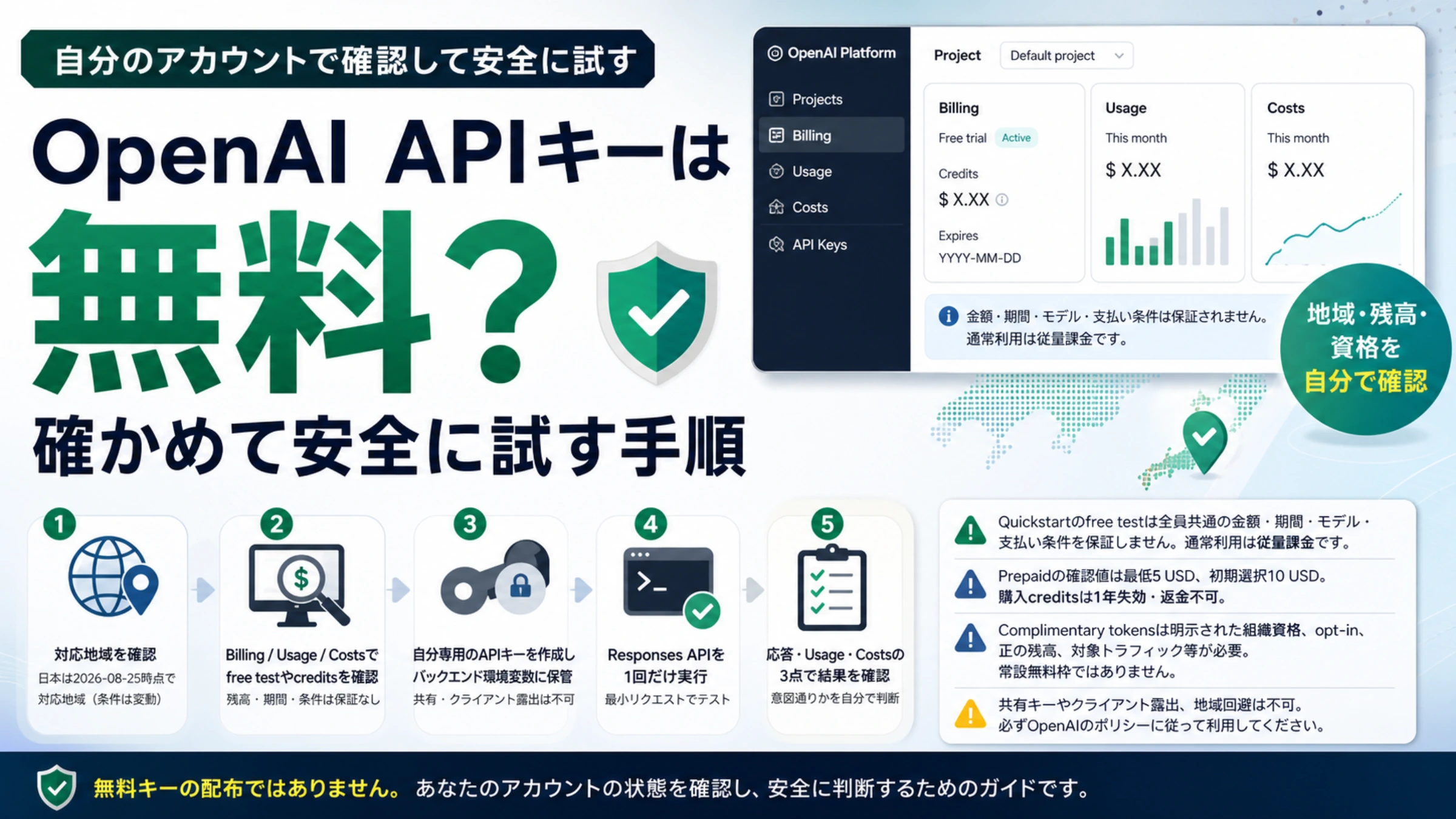
結論から言うと、APIキーを作ることと、APIを無料で使い続けられることは別です。 OpenAI APIの通常利用は従量課金です。一方、公式Quickstartには無料のテストリクエストへの案内があります。ただし、すべての新規アカウントに同じ無料枠が必ず付くことや、その金額・期間・対象モデルは公開情報だけでは確定できません。
したがって、2026年8月25日時点で安全に言える「無料で試す方法」は、第三者からキーをもらうことではなく、次の順番で自分のアカウント表示を確認することです。
- 現在地がOpenAI APIの対応国・地域に含まれるか確認する
- OpenAI Platformの自分のprojectで、Billing、残高、クレジットまたは無料テストの案内を見る
- 自分専用のproject keyを作り、環境変数に保存する
- 公式のResponses APIを最小構成で1回だけ呼ぶ
- 同じprojectのUsageとCostsを見て、無料扱いか課金対象かを確認する
日本は確認日時点の対応国リストに含まれていました。ただし対応国やアカウント条件は変わり得るため、実行直前にも公式画面を確認してください。無料テストの表示がなく、支払いを望まない場合は、キーを作ってもリクエストを送らずに止めればかまいません。
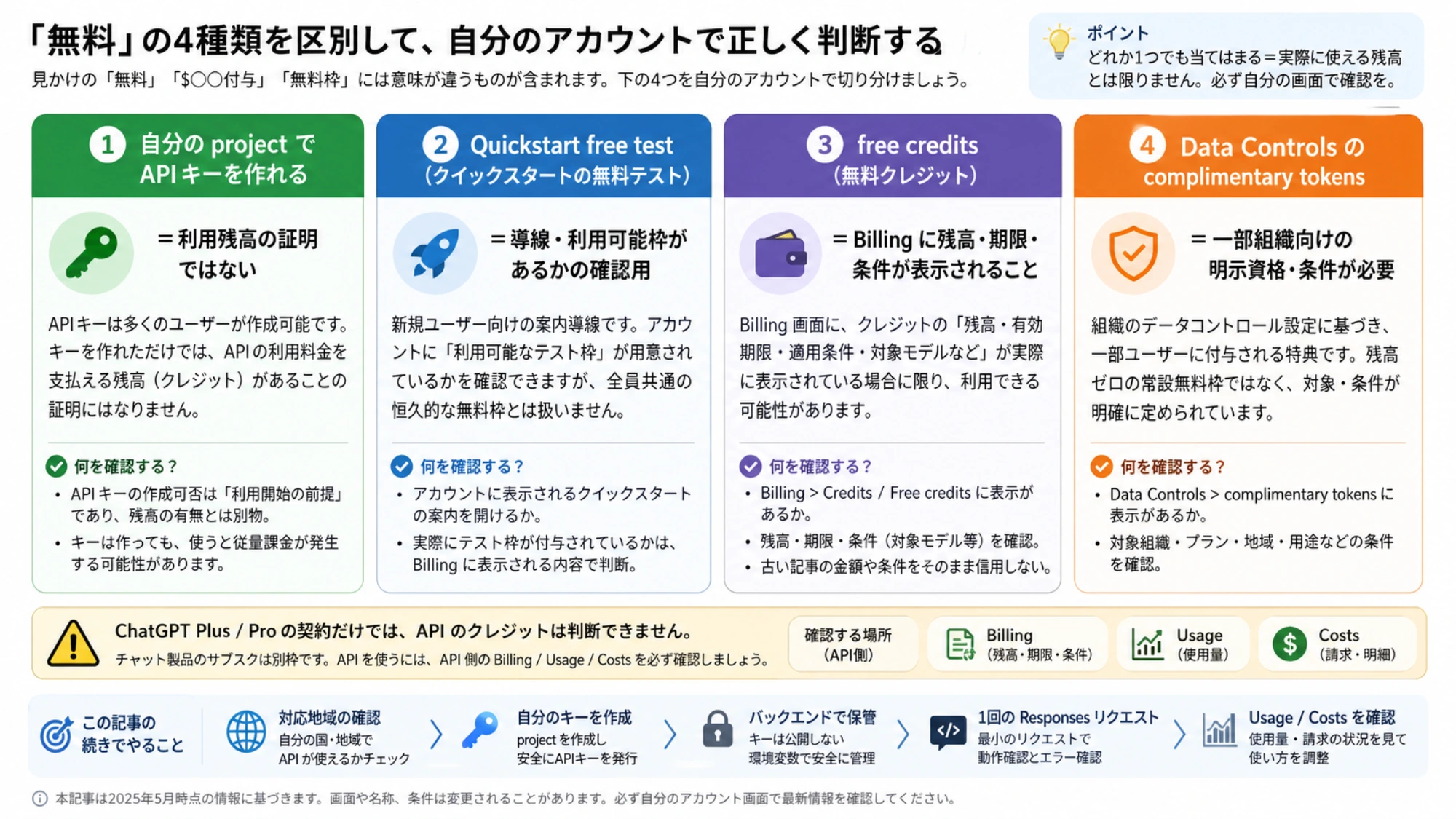
まず「無料」の4種類を分ける
「OpenAI APIキー 無料」と検索すると、意味の異なる情報が一緒に出てきます。判断を誤らないため、最初に次の4つへ分解しましょう。
| 表現 | 実際に確認すべきこと | 判断 |
|---|---|---|
| APIキーを作成できる | 自分のprojectでキー作成画面を利用できるか | 利用可能な残高があることを意味しない |
| Quickstartの無料テスト | 自分のアカウントに無料テストの導線・利用可能枠が表示されるか | 全員共通の恒久無料枠とは限らない |
| 無料クレジット | Billingに残高、期限、適用条件が実際に表示されるか | 過去の記事の金額や期限を転用しない |
| データ共有によるcomplimentary tokens | Data Controlsに対象資格が表示され、条件を受け入れられるか | 一部組織向けで、残高ゼロの無料枠ではない |
ChatGPT PlusやProの契約画面だけを見ても、APIクレジットの有無は判断できません。API側のBilling、Usage、Costsを別に確認してください。
3分で「支払いなしで試せるか」を判定する
1. 現在地の対応状況を確認する
Supported countries and territoriesを開き、実際に利用する場所が掲載されているか確認します。確認日時点では日本が掲載されていました。
掲載されていない場所からのアクセスをVPNなどで回避しようとしないでください。OpenAIは、非対応地域からのアクセスやアクセス提供により、アカウントがブロックまたは停止される可能性があると案内しています。
2. Billingを先に見る
OpenAI Platformへログインし、APIを使うprojectとorganizationが合っていることを確認してから、BillingとUsageを開きます。ここで見るのは、ブログに書かれた一般論ではなく、自分の画面に表示される現在の状態です。
- 利用可能なクレジットや無料テストの案内はあるか
- 残高と有効期限はどう表示されているか
- 支払い方法の追加が必要と表示されているか
- 操作対象のprojectとorganizationは正しいか
何も表示されていないなら、「新規登録だから無料クレジットがあるはず」と推測しないでください。公開Quickstartは無料テストリクエストを案内していますが、全アカウント共通の枠、期間、対象モデル、支払い方法の要否までは保証していません。
通常のAPI利用はモデルとツールごとの従量課金です。OpenAIの前払いに関する案内では、確認日時点の最低購入額は5米ドル、初期選択額は10米ドルで、購入クレジットは1年で失効し返金不可とされています。金額、税、通貨、支払い方法は変更や地域差があり得るため、購入直前の画面を正として判断してください。
3. 続行か停止かを決める
次のどれかに当てはめると迷いません。
- 無料テストまたはクレジットが明示されている:上限と期限を確認し、最小リクエストへ進む
- 無料表示はないが、少額の有料テストを許容できる:最新料金と予算上限を確認してから進む
- 無料表示がなく、支払いも望まない:リクエストを送らず停止する
- 対応国・地域の条件を満たさない:回避策を使わず停止する
この判定ができれば、「無料キーを探し続ける」必要はありません。必要なのは無料と称する文字列ではなく、自分の公式アカウントに存在する利用権です。
自分専用のAPIキーを安全に作る
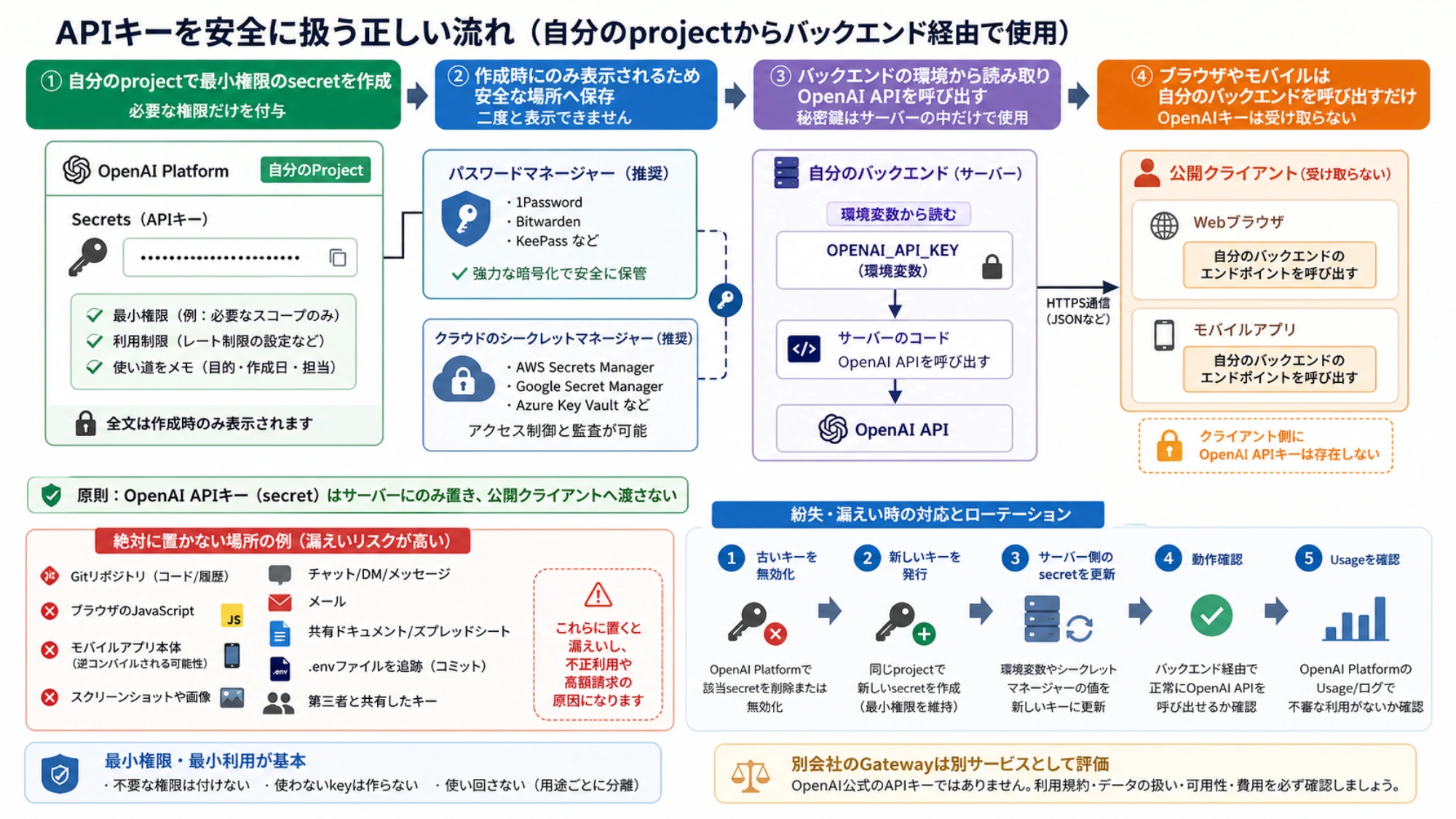
無料で試せる状態を確認できたら、API Keysで利用するprojectを選び、新しいsecret keyを作成します。権限を選べる場合は、試す機能に必要な最小限へ絞ります。基本的な扱いはOpenAIのAPIキー安全ガイドでも確認できます。
secretの全文は作成時にしか表示されません。パスワードマネージャーや秘密情報管理サービスなど、安全な場所へその場で保存してください。紛失したキーの全文を後から再表示することはできないため、新しいキーを発行して古いキーを無効化します。
次の場所へは置かないでください。
- GitHubなどの公開・非公開リポジトリ内のソースコード
- ブラウザで動くJavaScriptやモバイルアプリ本体
- スクリーンショット、チャット、メール、共有ドキュメント
.envを含む、Gitの追跡対象ファイル
第三者が配布する「無料の共有APIキー」も使いません。OpenAIはAPIキーの共有を禁止しており、共有キーでは誰が利用履歴や入力内容を見られるのか、突然停止するのか、どの契約で処理されるのかを管理できません。別会社のAI gatewayを使う場合は、OpenAI公式キーではなく、料金、保存方針、利用規約が異なる別サービスとして評価します。
環境変数へ保存する
macOSまたはLinuxのターミナルでは、現在のセッションだけで試すなら次のように設定できます。値は例示用文字列ではなく、作成時に保存した自分のsecretへ置き換えます。コマンドを画面共有や履歴へ残したくない場合は、OSのキーチェーンやsecret managerを利用してください。
bashexport OPENAI_API_KEY="自分のsecretをここに設定"
export OPENAI_MODEL="自分のQuickstartまたはprojectで利用可能と表示されたモデルID"
アプリ側ではキーを直接書かず、環境変数から読み取ります。.envを使う場合は.gitignoreへ追加し、既にcommitしていないかも確認してください。フロントエンドからOpenAI APIを直接呼ばず、自分が管理するバックエンド経由にします。
Responses APIを1回だけ試す
OpenAI Developer Quickstartは、APIキーをOPENAI_API_KEYへ設定し、公式SDKからResponses APIを呼び出す手順を案内しています。Python環境なら、まず公式パッケージをインストールします。
bashpython -m pip install openai
次のコードは、キーやモデルIDをファイルへ書き込まず、環境変数から読み取ります。
pythonimport os
from openai import OpenAI

client = OpenAI(api_key=os.environ["OPENAI_API_KEY"])

response = client.responses.create(
    model=os.environ["OPENAI_MODEL"],
    input="『接続確認』とだけ日本語で返してください。",
)

print(response.output_text)
接続確認に相当する応答が返れば、認証とそのモデルへのリクエストは通っています。ただし、応答が返っただけでは無料だったと証明できません。 続けてOpenAI Platformへ戻り、リクエストしたprojectのUsageとCostsを確認します。反映に時間差がある場合は少し待ち、対象期間とprojectを合わせて再確認してください。
完了条件は次の3点です。
- Responses APIから応答が返った
- 同じprojectのUsageに呼び出しが記録された
- BillingまたはCostsで、利用したクレジットや課金状態を確認できた
無料テストが適用されたか、クレジットを消費したか、課金対象になったかは、このアカウント上の結果で判断します。確認後、不要なキーは削除または無効化して構いません。
エラーが出たときの安全な切り分け
401:キーまたはprojectを確認する
認証エラーなら、コピー漏れ、余分な空白、無効化済みキー、参照している環境変数、projectの取り違えを確認します。secretをログへ出力して確認しないでください。漏えいが疑われる場合は、そのキーを無効化して新しく作り直します。
429:無料キーを探す前にBillingと上限を見る
429は、利用可能なクォータやレート上限、Billing状態など複数の要因で起こり得ます。エラーメッセージとUsage、Billing、projectのlimitsを確認してください。別人のキーへ差し替えるのは解決ではありません。
応答は返るが費用が心配
まず実行を止め、UsageとCostsでproject、期間、モデルを合わせます。キー単位・project単位の管理を明確にし、アカウントに予算通知や利用上限の設定が表示される場合は利用します。価格は変わるため、固定額をコードや長期計画へ埋め込まず、最新のAPI Pricingを確認します。
complimentary tokensは「全員無料」ではない
OpenAIは、APIの入出力をモデル改善目的で共有する一部のorganizationに、日次のcomplimentary tokensが適用される場合があると説明しています。ただし、これは誰でも使える常設無料枠ではありません。
利用を検討できるのは、少なくとも次の条件をすべて確認できる場合です。
- Data Controlsにeligibilityまたはenrollmentの表示がある
- organization ownerが内容を理解したうえでopt-inする
- アカウントに正の残高がある
- 対象project、対象モデル、日次上限、UTCでの更新時刻を確認する
- 上限超過分は通常料金になると理解する
- 機密情報、個人情報、顧客データなど共有すべきでない入力を送らない
表示がなければ対象だと推測しないでください。対象であっても、データ共有の判断を無料利用のためだけに軽く決めるべきではありません。組織の契約、プライバシー、顧客への説明、データ分類を先に確認します。条件はOpenAIのデータ共有とcomplimentary tokensの説明で最新情報を確認できます。
よくある質問
OpenAI APIキーの発行は無料ですか?
キーを作成できることと、リクエストを実行できる残高・クレジットがあることは別です。API Keys画面で自分のproject keyを作成し、Billingで利用条件を別に確認してください。キーの作成画面だけでは無料利用を証明できません。
新規アカウントなら無料クレジットを必ずもらえますか?
必ずもらえるとは確認できません。公式Quickstartには無料テストの案内がありますが、全新規アカウント共通の金額、期間、対象モデル、支払い方法の要否は公開情報から確定できません。ログイン後の自分のBillingとオンボーディング表示を確認してください。
ChatGPT Plusに入っていればAPIも無料ですか?
その前提だけでは判断できません。ChatGPTの契約画面ではなく、API側のBilling、Usage、Costs、creditsに表示される状態を確認してください。
GitHubや掲示板で見つけた共有キーを試してもよいですか?
使わないでください。OpenAIはAPIキーを共有しないよう案内しています。入力の漏えい、不正利用、突然の停止、第三者への請求などを管理できません。必ず自分のprojectで発行したキーを使います。
キーをGitHubへcommitしてしまいました
リポジトリから文字列を消すだけでは不十分です。漏えいした前提でキーを直ちに無効化し、新しいキーを作成してアプリの環境変数を更新します。その後、Usageに不審な呼び出しがないか確認してください。
最後に:無料かどうかは「キー」ではなくアカウント状態で決まる
安全なゴールは、出所不明の無料キーを手に入れることではありません。自分の場所が対応国・地域であることを確認し、自分のBillingに表示された条件だけを信頼し、自分専用のproject keyをバックエンドから使い、最初の1回をUsageとCostsまで追跡することです。
無料テストやクレジットが表示されれば、その明示された範囲だけで試します。表示がなく支払いを望まないなら、そこで止めるのが正解です。続ける場合も、最新の料金、残高、期限、利用上限を確認してから、小さなリクエストで始めてください。