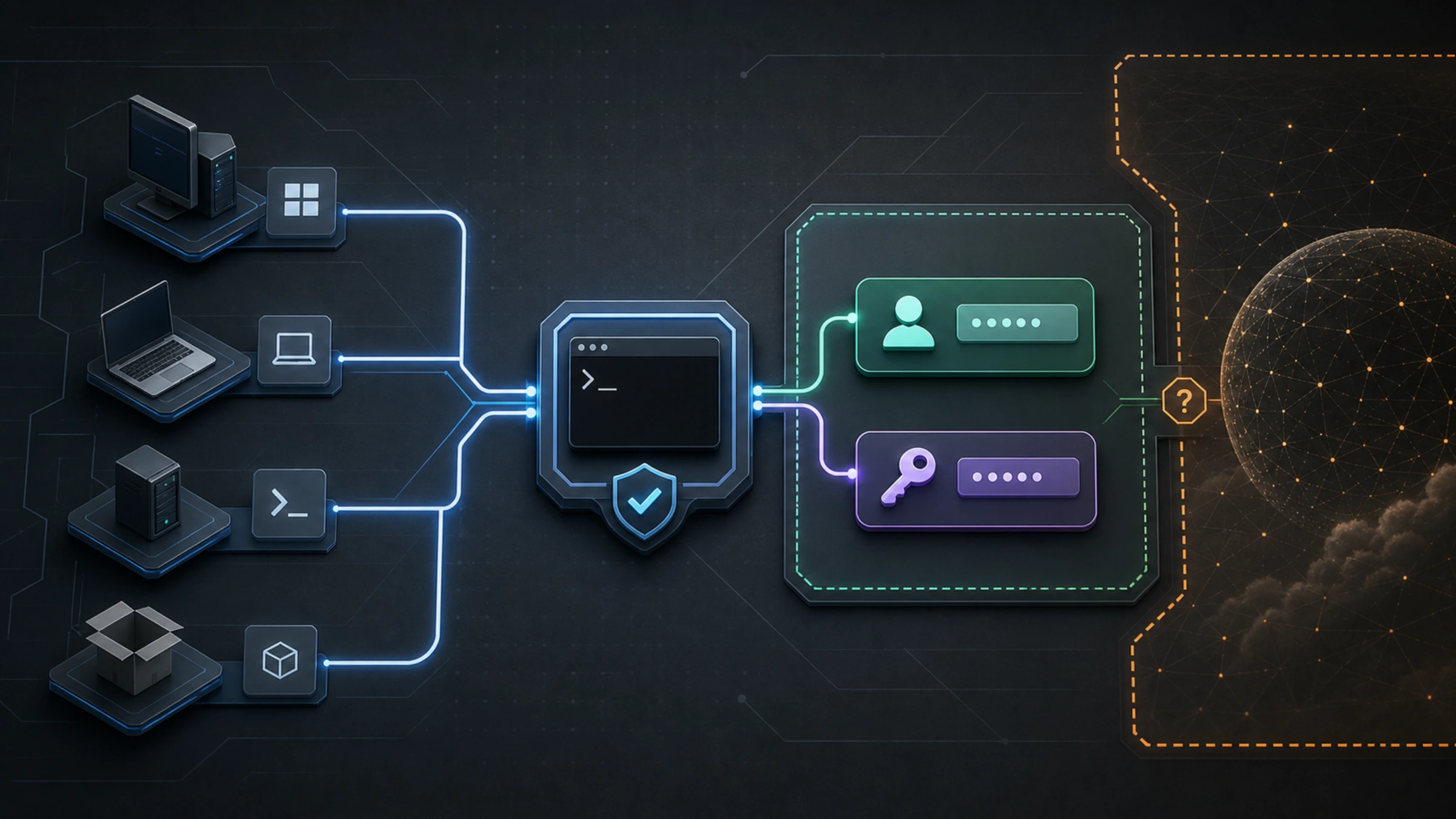
Codex CLI можно установить несколькими официальными способами: автономным установщиком, через npm или, на macOS, через Homebrew. Универсально лучшего канала нет: выбирайте тот, который подходит вашей системе и которым вы затем сможете обновлять CLI.
Ниже — маршрут до проверяемого результата: выберите канал, выполните актуальную команду, запустите codex из каталога проекта и разберитесь, чем вход через ChatGPT отличается от входа с API-ключом.
“Важно: официальная документация подтверждает команды установки и способы входа, но не гарантирует работу на любой конфигурации, в любой сети или для любого аккаунта. Доступность сервиса, способы оплаты и требования к VPN в России по проверенным первичным источникам не установлены. Сторонние обходные схемы здесь не рассматриваются.
Считайте путь тремя отдельными проверками: установка завершилась без ошибки, командная оболочка запускает codex, а выбранный аккаунт проходит аутентификацию. Успех на одном этапе не гарантирует следующий.
Сначала выберите канал установки
| Ваша ситуация | Подходящий официальный канал | Что важно знать |
|---|---|---|
| Windows | Автономный установщик PowerShell или npm | Команда установщика относится именно к Windows; ограничения конкретного устройства или корпоративной политики заранее не гарантированы |
| macOS | Автономный установщик, Homebrew или npm | Homebrew удобен, если вы уже управляете программами через него; он не обязателен |
| Linux | Автономный установщик или npm | Поддержка конкретного дистрибутива и окружения не следует автоматически из наличия общей команды |
| Нужен пакет из npm | @openai/codex | Для этого канала нужен рабочий npm; минимальная или рекомендуемая версия Node.js в проверенных материалах не установлена |
Автономный установщик, npm и Homebrew — разные каналы. Не смешивайте их команды установки и обновления. Если Codex уже установлен, сначала вспомните, каким способом вы его добавили.
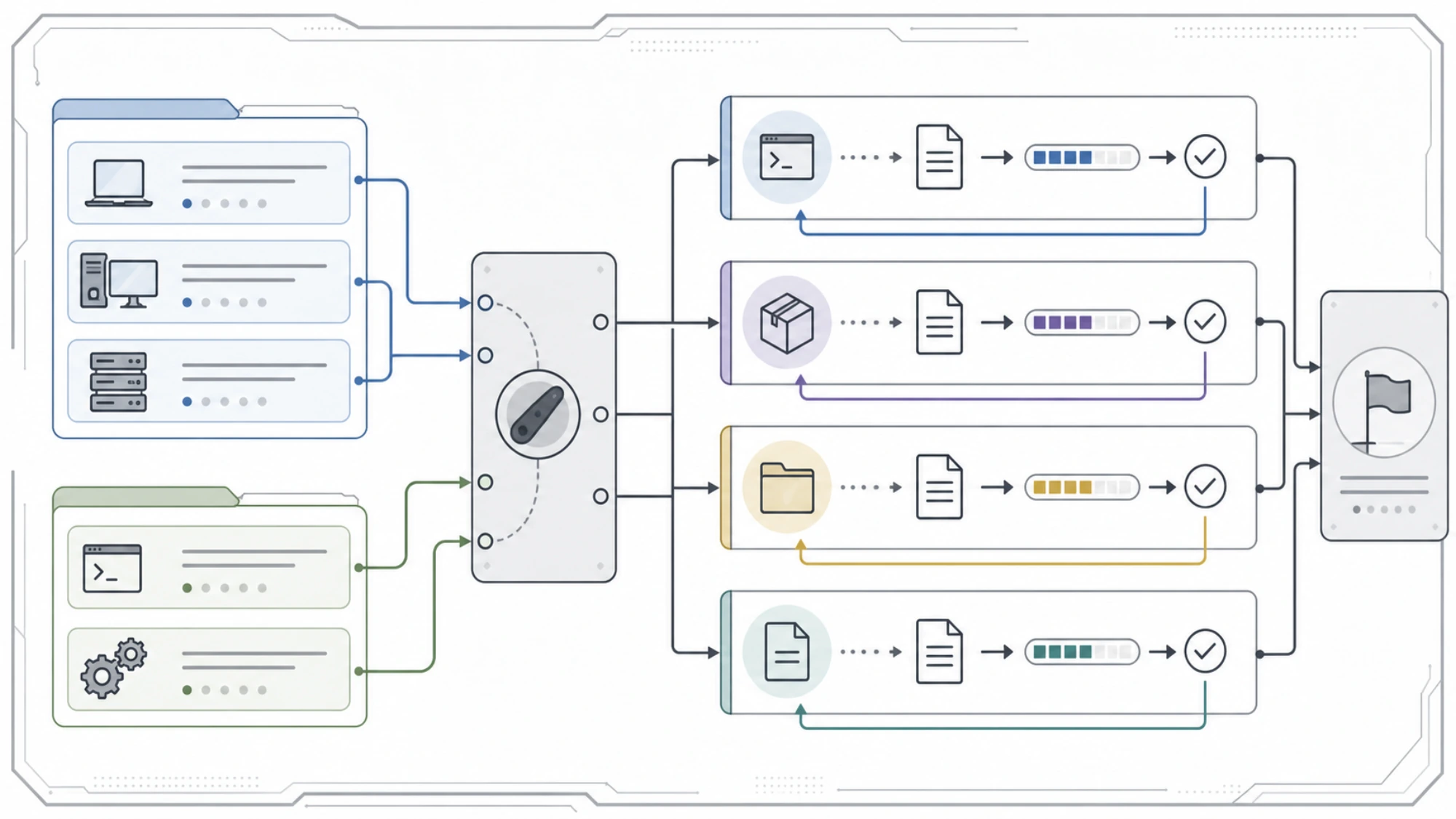
Установите Codex CLI
Все команды в этом разделе взяты из актуального официального руководства Codex CLI и были проверены 16 августа 2026 года.
macOS и Linux: автономный установщик
Откройте терминал и выполните:
bashcurl -fsSL https://chatgpt.com/codex/install.sh | sh
Эта команда подтверждена OpenAI для автономного канала на macOS и Linux. Она не означает, что скрипт успешно выполнится в каждом дистрибутиве, командной оболочке или сетевом окружении.
Windows: автономный установщик
Откройте PowerShell и выполните:
powershellpowershell -ExecutionPolicy ByPass -c "irm https://chatgpt.com/codex/install.ps1 | iex"
Это текущая официальная команда для Windows. Политики управляемого компьютера, архитектура системы или настройки PowerShell могут повлиять на выполнение; универсальный успех для любой Windows-машины официальная команда сама по себе не доказывает.
Установка через npm
Если вы сознательно выбрали npm-канал и npm уже работает в вашем окружении, выполните:
bashnpm install -g @openai/codex
Официальное имя пакета — @openai/codex. Не заменяйте его похожим сторонним пакетом. При этом проверенные источники не устанавливают минимальную версию Node.js, поэтому не стоит переносить требование из случайного руководства или объявлять конкретную версию универсальным минимумом.
macOS: установка через Homebrew
Если вы уже используете Homebrew для управления приложениями, доступен cask codex:
bashbrew install --cask codex
Наличие этого варианта не делает Homebrew обязательным и не означает, что он лучше автономного установщика или npm для каждого пользователя.
Запустите Codex из каталога проекта
После установки откройте в терминале каталог проекта, с которым хотите работать, и запустите:
bashcodex
Именно запуск команды codex — первая наблюдаемая контрольная точка. По официальному quickstart при первом запуске CLI предлагает выбрать вход через ChatGPT или другой доступный способ входа.
Появление экрана входа подтверждает, что оболочка нашла команду и Codex перешёл к аутентификации. Это ещё не доказывает, что конкретный аккаунт, рабочее пространство или сеть смогут завершить вход.
Если оболочка не находит codex, не устанавливайте другой одноимённый пакет наугад. Сначала проверьте, завершилась ли установка выбранного канала и доступна ли установленная команда в текущем окружении. Универсальная инструкция по исправлению PATH без сведений о системе была бы ненадёжной, поэтому здесь она не выдается за готовое решение.
Выберите способ входа: он определяет доступ и оплату
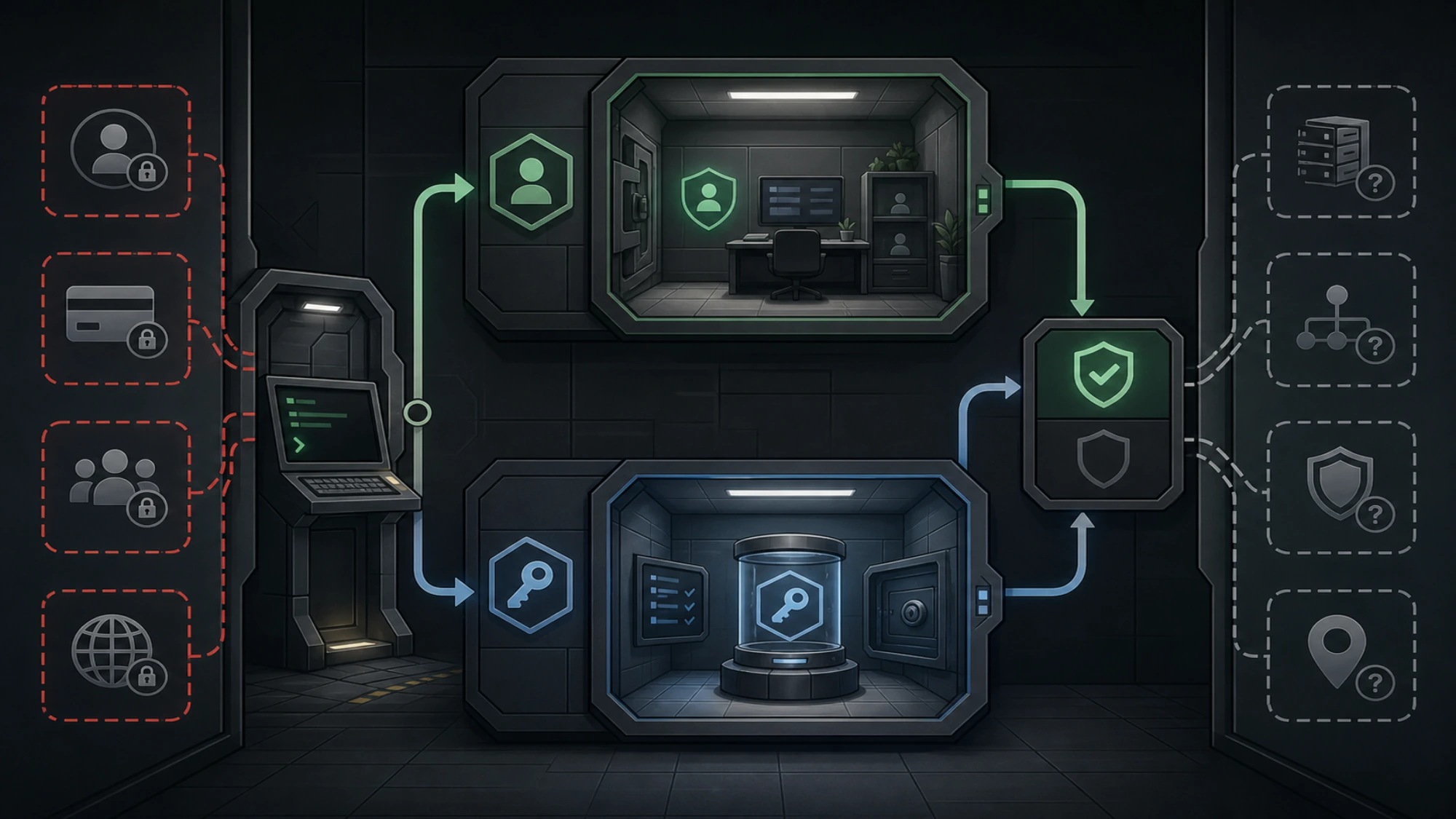
Codex CLI поддерживает два принципиально разных пути для локальной работы. Они ведут к одному интерфейсу CLI, но используют разные права доступа, правила рабочего пространства и модели оплаты.
Вход через ChatGPT
Этот вариант использует доступ по подписке ChatGPT, если он предусмотрен вашим планом и разрешён для рабочего пространства. При первом запуске codex CLI предлагает доступный процесс входа; запустить браузерный вход отдельно можно командой:
bashcodex login
Наличие команды не гарантирует, что ваш план, аккаунт или регион подходят. Актуальные условия плана и разрешения рабочего пространства нужно проверять отдельно в официальных сервисах OpenAI.
Вход с API-ключом
Этот путь использует API-ключ и тарификацию по фактическому использованию API, а не доступ по подписке ChatGPT. Если переменная OPENAI_API_KEY уже безопасно задана в окружении, документированная команда передаёт ключ через стандартный ввод:
bashprintenv OPENAI_API_KEY | codex login --with-api-key
Не вставляйте секрет в публичные запросы, скриншоты, историю команд или недоверенное окружение. Команда выше показывает документированный способ передачи уже существующей переменной; она не является инструкцией по публикации или хранению ключа.
Проверьте активный способ входа
Чтобы узнать текущий статус аутентификации, выполните:
bashcodex login status
Если нужно удалить сохранённые учётные данные Codex из этого окружения, используйте:
bashcodex logout
Команды входа, проверки и выхода описаны в официальной документации по аутентификации Codex.
Как обновлять Codex CLI
Обновление должно соответствовать каналу установки:
- Для автономного установщика на macOS/Linux снова выполните
curl -fsSL https://chatgpt.com/codex/install.sh | sh. - Для автономного установщика на Windows снова выполните
powershell -ExecutionPolicy ByPass -c "irm https://chatgpt.com/codex/install.ps1 | iex". - Для npm-канала снова выполните
npm install -g @openai/codex. - Для Homebrew выполните
brew upgrade --cask codex.
Эти команды подтверждают текущий официальный способ обновления каждого канала. Они не доказывают успешное обновление на конкретной машине при сетевых ограничениях, политиках устройства или повреждённом локальном окружении.
Что считать завершённой установкой
Установка дошла до ожидаемой контрольной точки, если:
- Вы осознанно выбрали официальный канал для своей платформы.
- Команда установки завершилась без ошибки в вашем окружении.
- Из каталога проекта запускается
codex. - CLI переходит к доступному процессу входа.
codex login statusпоказывает активный способ после успешной аутентификации.
Последние два пункта зависят не только от установленного файла, но и от аккаунта, рабочего пространства, сети и выбранного способа входа. Поэтому «CLI установился» и «аккаунт успешно получил доступ» — не одно и то же.
Границы для пользователей из России
Русскоязычная поисковая выдача заметно смешивает официальную установку с VPN, альтернативными API-провайдерами и оплатой через посредников. Проверенные первичные материалы OpenAI не установили для этой статьи:
- доступность OpenAI или ChatGPT для конкретного пользователя в России;
- требования к VPN или возможность работы без него;
- допустимые способы оплаты и право конкретного аккаунта на доступ;
- работоспособность коммерческого прокси, зеркала или стороннего API-провайдера.
Поэтому сторонний workaround нельзя считать частью официальной установки Codex CLI. Если команда установилась, но вход недоступен, это не основание автоматически передавать ключ неизвестному посреднику. Сверяйте условия аккаунта, рабочего пространства и региона с текущими официальными источниками и не раскрывайте секреты сторонним сервисам.
Короткий маршрут без лишних ответвлений
Если нужен самый прямой порядок действий, он выглядит так:
- Выберите автономный установщик, npm или Homebrew по своей ОС и уже используемому способу управления программами.
- Выполните только соответствующую официальную команду установки.
- Перейдите в каталог проекта и запустите
codex. - Выберите вход через ChatGPT для подписочного доступа или API-ключ для оплаты по использованию — если этот вариант доступен вашему аккаунту и разрешён политиками рабочего пространства.
- После входа проверьте состояние командой
codex login status.
Такой маршрут отделяет три разные вещи: установку CLI, успешный запуск команды и возможность аккаунта пройти аутентификацию. Это различие помогает не искать «другой установщик», когда проблема на самом деле возникла на этапе входа или доступа.